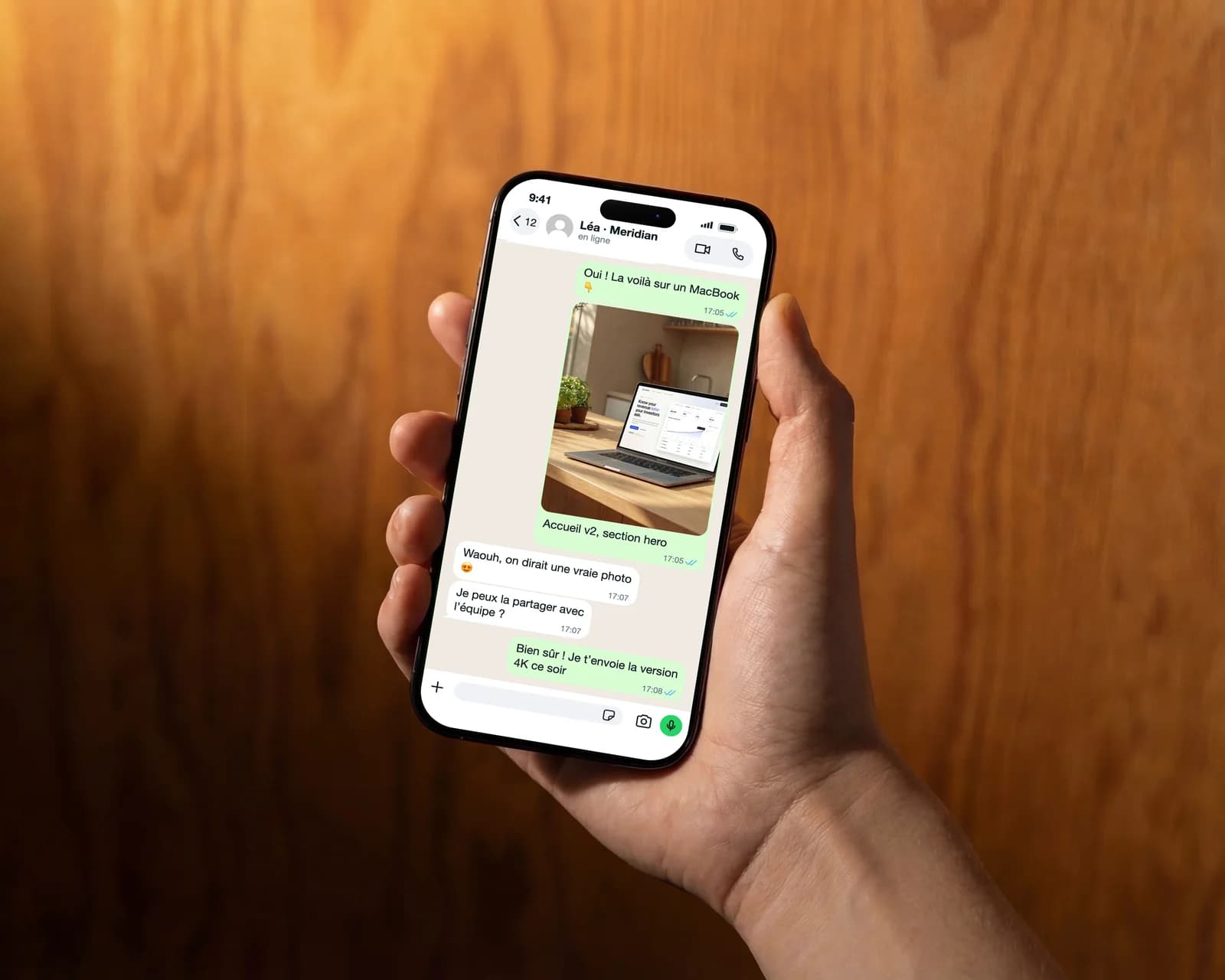
Un mockup de conversation raconte une courte histoire dans un format que tout le monde reconnaît : un client qui pose une question, une équipe qui partage un résultat, un ami qui recommande une app. Avec le layout « Discussion », vous écrivez cette conversation vous-même, message par message, et la montrez sur un téléphone ou dans WhatsApp Web.
Étape 1 : ouvrez le layout de discussion
Ouvrez la page du mockup de conversation WhatsApp (mochimockup.com/fr/layouts/whatsapp-chat-mockup) et choisissez la discussion sur mobile ou la version WhatsApp Web.
Étape 2 : nommez le contact
Tapez le nom du contact, ajoutez une photo de profil si vous le souhaitez, et réglez la ligne sous le nom : « en ligne », « écrit… » ou une heure de dernière connexion.
Étape 3 : écrivez la conversation
Ajoutez les messages un par un. Chacun a un côté (« Moi », en vert à droite, ou « Contact », à gauche), un texte et une heure. Les messages qui se suivent du même côté se regroupent comme dans l'app, et la conversation se remplit par le bas : le dernier message est toujours visible. Réorganisez-les avec les flèches.
Étape 4 : ajoutez une photo à la discussion
Un message peut être une photo, avec un texte facultatif en dessous. Dans l'exemple, une designer envoie à sa cliente un premier aperçu d'une page d'accueil, déjà placée dans un mockup MacBook.
Étape 5 : mobile ou WhatsApp Web
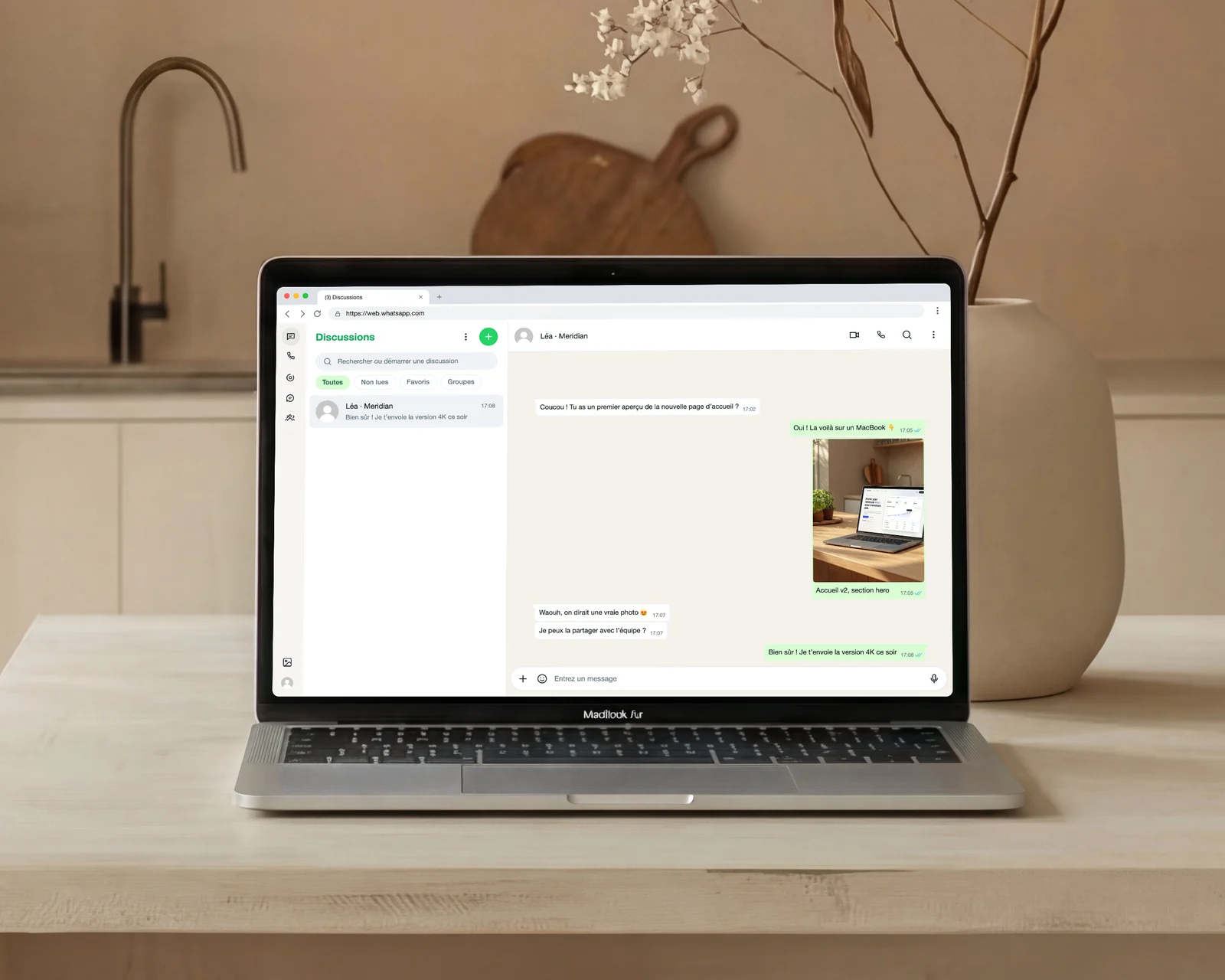
La version mobile convient aux publicités et aux posts sur les réseaux sociaux ; la version WhatsApp Web, avec la liste des discussions à gauche, convient à un tutoriel ou à une slide sur ordinateur portable. Les deux reprennent la même conversation.
Utilisez-le honnêtement
Un mockup de conversation sert à illustrer : un scénario dans une publicité, une étape dans un tutoriel, un témoignage que vous avez le droit de citer. Il ne sert pas à inventer des échanges avec de vraies personnes ni à faire passer un faux échange pour authentique. Nos Conditions d'utilisation l'interdisent, et c'est le moyen le plus rapide de perdre la confiance.