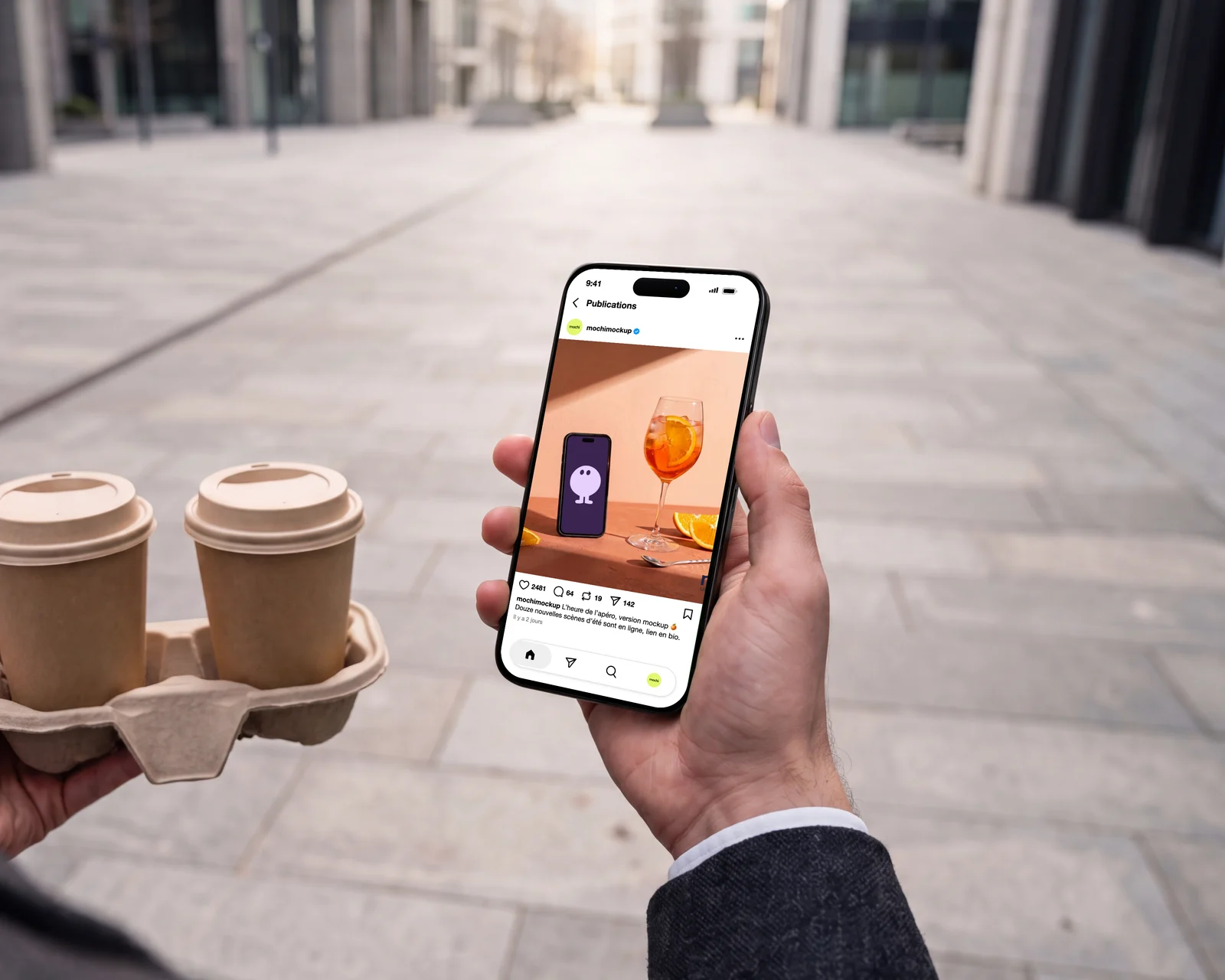
Un mockup de post Instagram montre une photo telle qu'elle apparaîtra dans le fil, avec la photo de profil, le nom d'utilisateur, la légende, les j'aime et les commentaires autour. C'est ce qui vous permet de montrer une campagne à un client avant sa mise en ligne, de vérifier qu'une légende se lit bien sous la photo ou d'illustrer une étude de cas. Voici les cinq étapes avec le layout « Post » Instagram de MochiMockup, gratuit avec un compte.
Étape 1 : ouvrez le layout de post Instagram
Allez sur la page du mockup de post Instagram (mochimockup.com/fr/layouts/instagram-post-mockup) et cliquez sur la version mobile. Le même layout se trouve aussi dans chaque mockup iPhone : à l'étape d'import, choisissez « Layout », puis Instagram, puis « Post ». L'éditeur s'ouvre avec vos informations à gauche et l'aperçu en direct à droite.
Étape 2 : ajoutez votre photo et choisissez son format
Déposez la photo dans son emplacement. La fenêtre de recadrage s'ouvre aussitôt : choisissez le format qu'aura vraiment le post, « Portrait 4:5 » (le format par défaut, celui qui prend le plus de place dans le fil), « Carré 1:1 », le nouveau « Portrait 3:4 » ou « Paysage 1,91:1 ». Ce qui est dans le cadre est ce qui apparaît dans le post.
Étape 3 : renseignez le compte et la légende
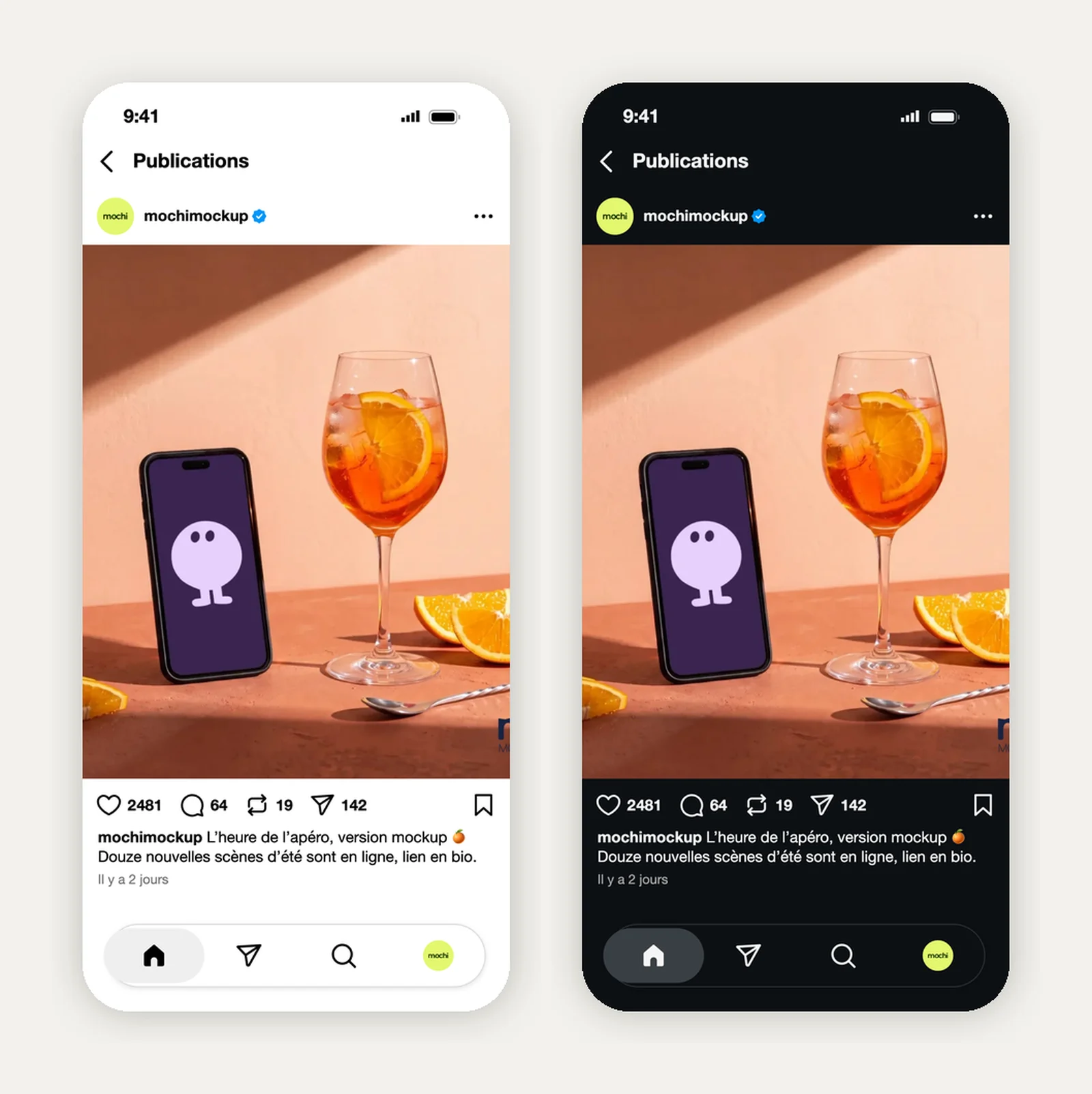
Tapez le nom d'utilisateur, ajoutez une photo de profil et activez ou non le « Badge vérifié ». Écrivez ensuite la légende : elle revient à la ligne exactement comme dans l'app, précédée du nom d'utilisateur en gras. Les nombres de j'aime, de commentaires, de republications et de partages sont libres : choisissez des chiffres crédibles pour le compte.
Étape 4 : choisissez le mode clair ou sombre
Le bouton soleil et lune au-dessus de l'aperçu fait passer tout l'écran du mode « Clair » au mode « Sombre ». Un post sombre rend souvent mieux sur une slide ou une landing page foncée ; un post clair, sur une page blanche.
Étape 5 : téléchargez le PNG ou placez-le sur un iPhone
Depuis la page des layouts, « Télécharger le PNG » vous donne l'écran seul, à la résolution d'un iPhone (1206 × 2622). Depuis un mockup iPhone, « Placer dans le mockup » pose le même écran sur l'appareil, avec la perspective et les reflets de la photo, prêt à exporter en 2K ou en 4K.
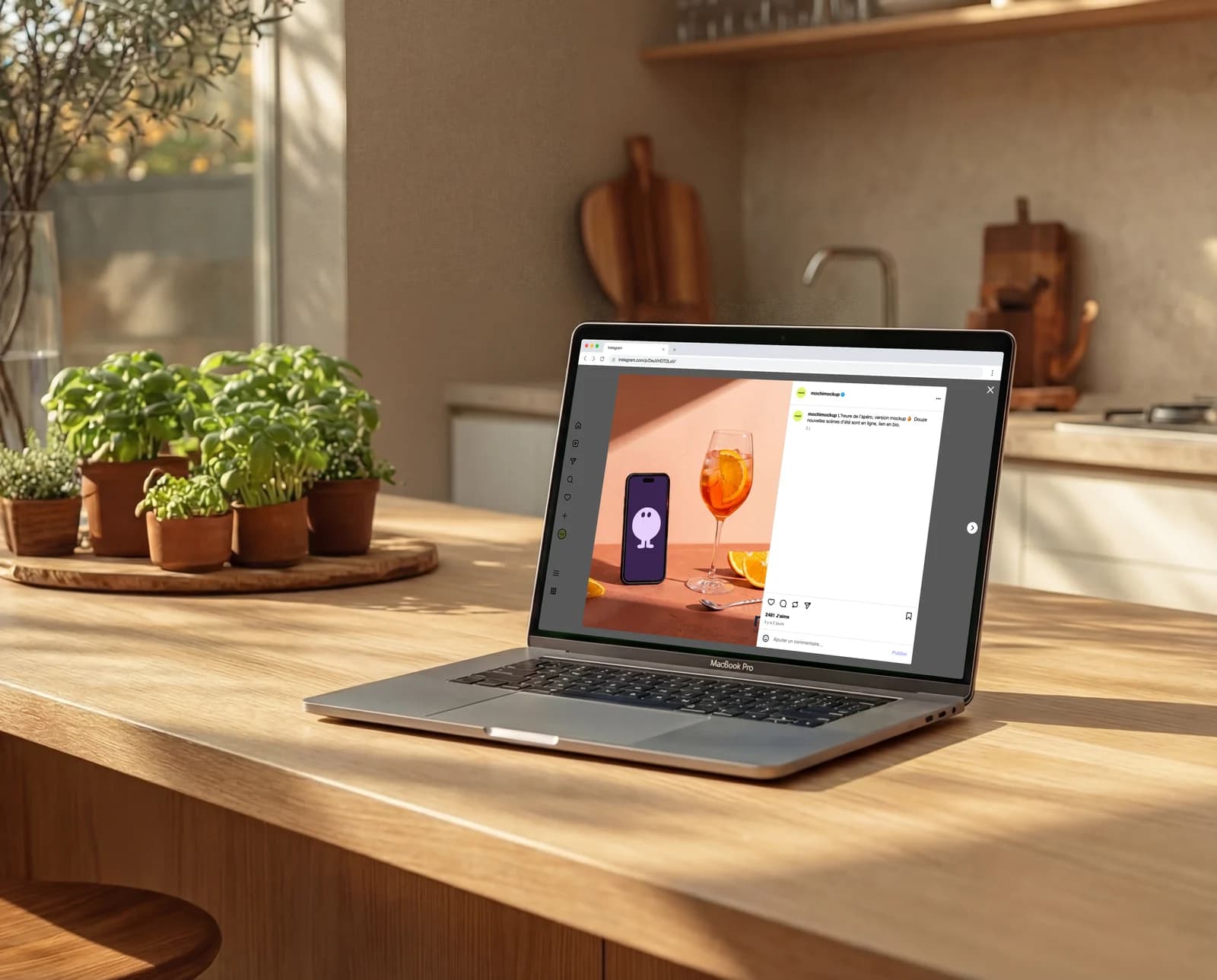
Le même post sur instagram.com
Pour une présentation sur ordinateur, le layout ordinateur montre le post ouvert sur instagram.com : la photo à gauche, la légende et les commentaires à droite. Il reprend les mêmes informations : vous faites donc les deux versions avec une seule saisie, et vous placez la seconde dans un mockup MacBook.
Conseils pour un post crédible
- Utilisez le vrai format : si la campagne sort en 4:5, faites le mockup en 4:5, sinon le recadrage vous surprendra plus tard.
- Écrivez la vraie légende, pas du lorem ipsum : la première ligne est ce que l'on lit sous la photo.
- Gardez des chiffres proportionnés au compte. 2 481 j'aime pour une marque qui a 3 000 followers, ça ne colle pas.
- Utilisez la vraie photo de profil de la marque : c'est la première chose que l'œil vérifie.