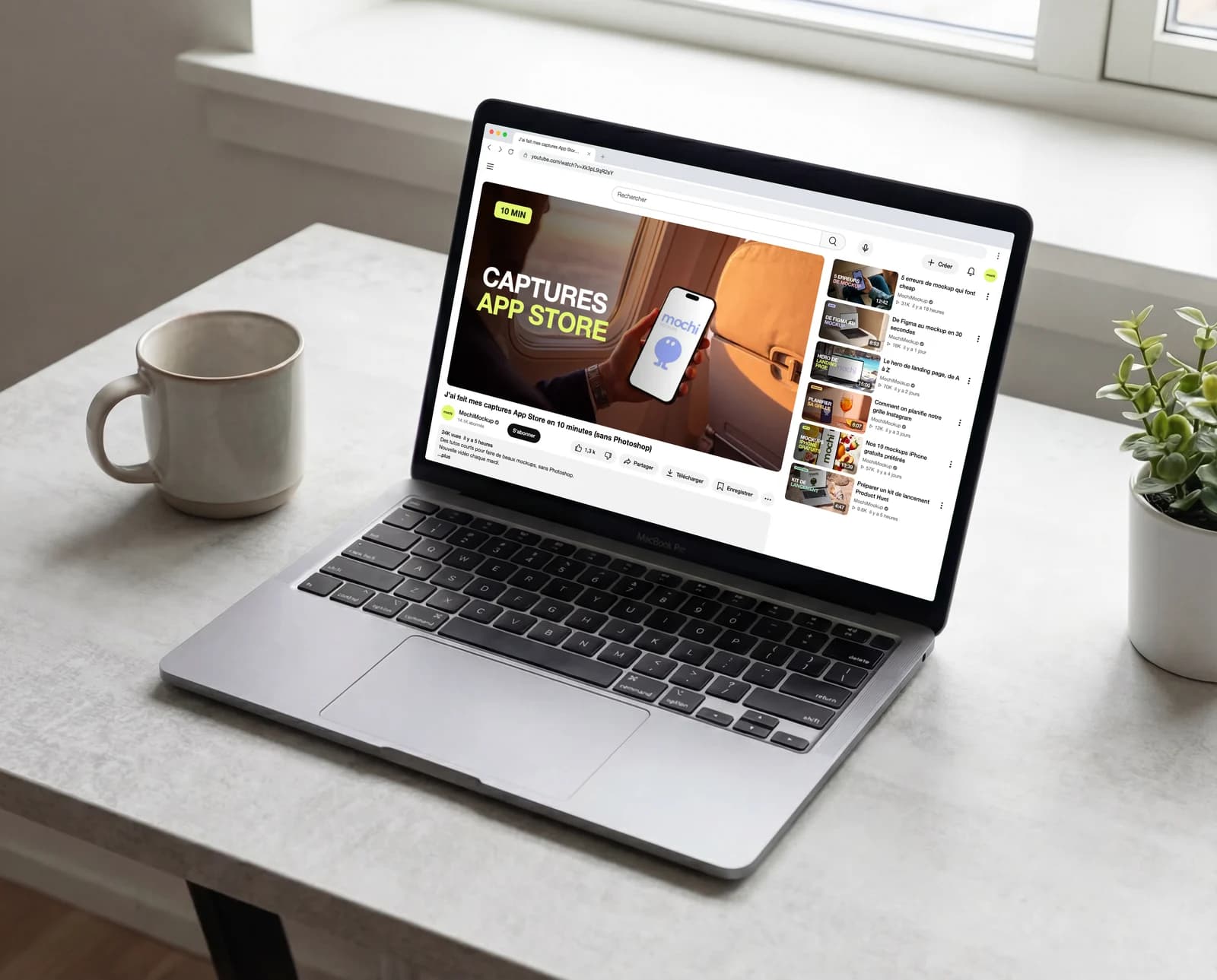
Une miniature n'est jamais vue seule et en grand : on la voit en petit, entre d'autres miniatures, souvent sur un téléphone. La tester, c'est la mettre dans ce contexte avant de publier. C'est ce que font les layouts YouTube avec votre propre miniature, votre titre et votre chaîne, sur la page de lecture ordinateur et dans l'app mobile.
Pourquoi juger une miniature en contexte
Un visuel qui fonctionne en 1280 × 720 sur votre écran peut disparaître à la taille d'une vidéo suggérée. Le texte devient illisible, un visage se perd, les couleurs se fondent dans les miniatures voisines. Seule la vraie mise en page vous dit si elle ressort encore.
Étape 1 : ouvrez le layout de page vidéo YouTube
Ouvrez la page du mockup YouTube (mochimockup.com/fr/layouts/youtube-mockup) et choisissez la « Page vidéo » ordinateur. La version mobile fonctionne de la même façon.
Étape 2 : ajoutez votre miniature, votre titre et votre chaîne
Ajoutez la miniature comme vidéo principale, tapez le vrai titre (il passe sur deux lignes comme sur YouTube), le nom de la chaîne, son avatar et le nombre de vues. Le bloc de description sous la vidéo accueille le texte de votre chaîne.
Étape 3 : remplissez les vidéos sur le côté
C'est dans les vidéos suggérées qu'une miniature est en concurrence. Donnez-leur de vraies miniatures et de vrais titres : vos autres vidéos, ou le genre de vidéos que regarde votre audience. Chacune a une miniature, un titre, une durée et un nombre de vues, et vous pouvez les réorganiser ou les masquer pour le mode cinéma.
Étape 4 : comparez deux versions
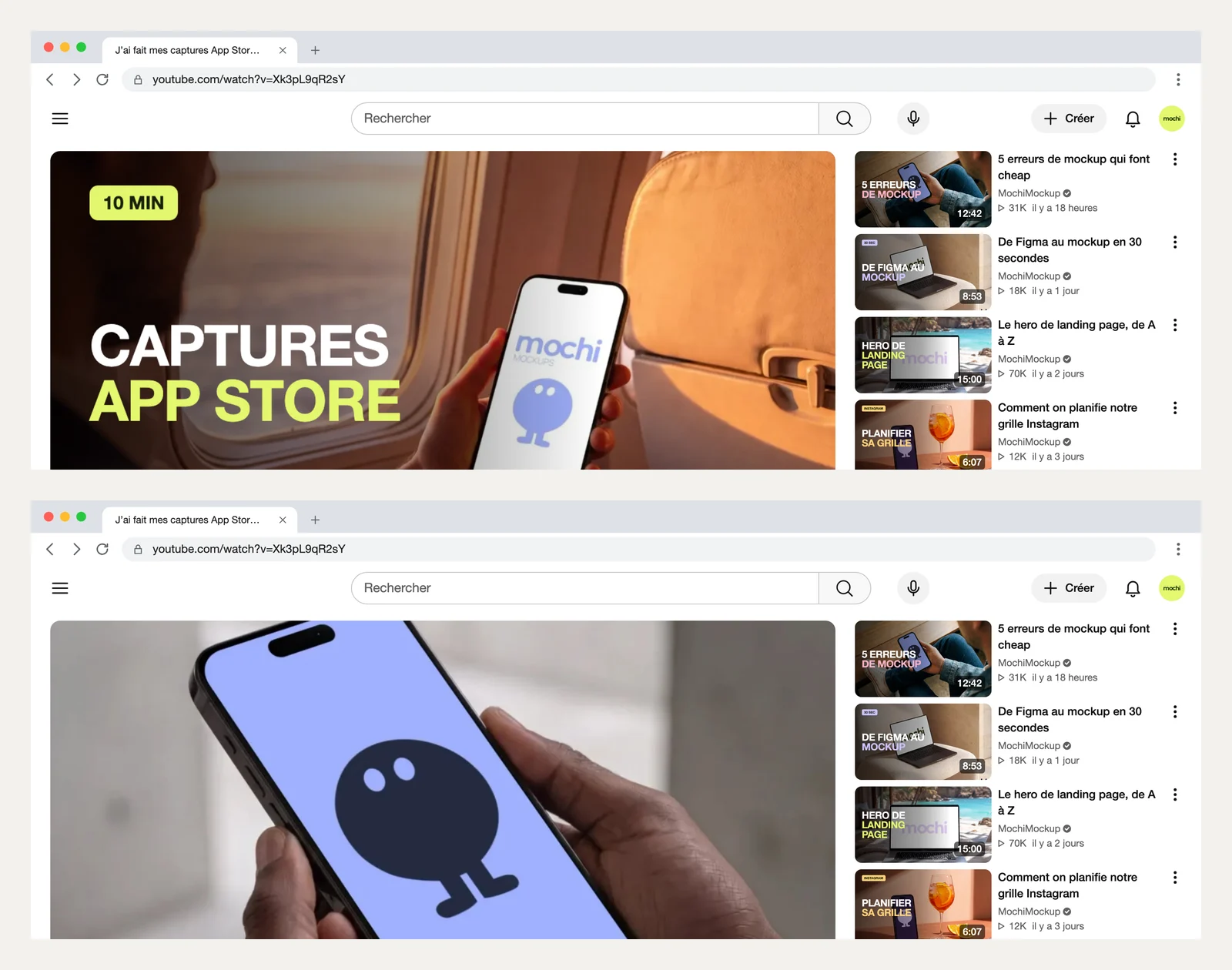
Faites deux fois la même page avec deux miniatures et mettez-les côte à côte. Dans l'exemple ci-dessous, la première version dit en deux mots de quoi parle la vidéo ; la seconde montre un grand gros plan avec une promesse courte. Demandez-vous sur laquelle vous cliqueriez, de loin, en deux secondes.
Étape 5 : vérifiez-la sur un téléphone
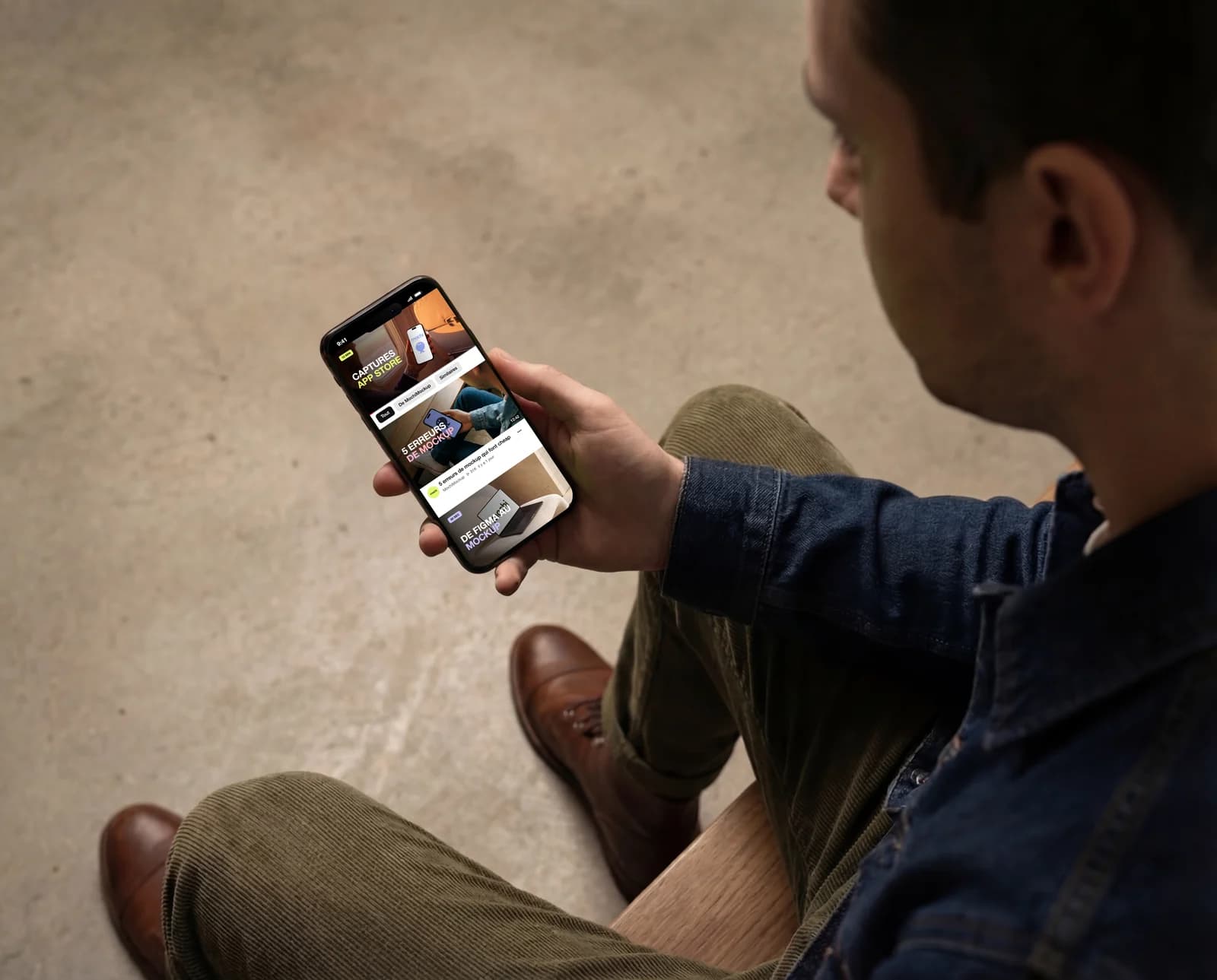
La plupart des vues viennent des téléphones, où la miniature est encore plus petite. Le layout mobile montre la vidéo avec les filtres et les vidéos suivantes en dessous ; placez-le dans un mockup iPhone pour la voir en taille réelle.
Ce qu'il faut vérifier
- Trois mots maximum sur la miniature, lisibles à la taille d'une vidéo suggérée.
- Un seul sujet, en grand, bien contrasté avec le fond.
- Des couleurs qui ressortent parmi les miniatures voisines, pas la même palette.
- Un titre qui complète la miniature au lieu de la répéter.